 BLOG
BLOG
İşlemci sıcaklığınızı nasıl kontrol edersiniz?
Bilgisayarınızda işlemci sıcaklığı, BIOS/UEFI ekranından veya işlemcinin sıcaklık sensörlerini okuyan bir donanım izleme yazılımından öğrenilir. Oyun sırasında ulaşılan sıcaklığı görmek için Windows içinde ölçüm yapmanız gerekir; BIOS ekranındaki değer oyun yükünü yansıtmaz.
Bilgisayarınızın en önemli donanımlarından biri olan işlemci (CPU), tıpkı bir insan gibi çalışırken ısınır. Bu ısınma normal bir durum olsa da, belirli bir seviyenin üzerine çıkması sisteminizin kararlılığını ve ömrünü olumsuz etkileyebilir. Bu da dolaylı olarak, çok fazla işlemci sıcaklığımı nasıl öğrenebilirim, işlemci sıcaklığı nasıl ölçülür, işlemci sıcaklığım ne kadar olmalı gibi soruları doğurabiliyor. Biz de sizler için işlemci sıcaklığıyla ilgili birçok konuyu içeriğimizde derledik.
İşlemci sıcaklığı nasıl ölçülür?
BIOS veya UEFI üzerinden sıcaklığı görme
Birçok anakart, BIOS veya UEFI üzerinden işlemci sıcaklığını görmenizi sağlar. Bilgisayarınızı açarken BIOS'a girmek için genellikle Sil, F2 veya Del tuşuna basmanız gerekir. BIOS'ta hangi tuşla girebileceğinizi bilgisayarınızın marka ve modeline göre öğrenmek için anakartınızın kullanım kılavuzuna bakabilirsiniz.
Windows Görev Yöneticisi CPU sıcaklığını gösterir mi?
Windows 10 ve 11’de Görev Yöneticisi, işlemcinin kullanım oranını ve hızını gösterir; standart CPU ekranında işlemci sıcaklığını göstermez. Bazı desteklenen ekran kartlarında görülebilen GPU sıcaklığı ise işlemci sıcaklığı değildir. CPU sıcaklığını görmek için BIOS/UEFI veya uygun bir donanım izleme yazılımı kullanabilirsiniz.
Donanım izleme yazılımlarıyla ölçüm
HWMonitor, Speccy ve Core Temp gibi ücretsiz programlar, işlemci sıcaklığı da dahil olmak üzere bilgisayarınızın çeşitli bileşenlerinin sıcaklık ve voltaj gibi değerlerini ayrıntılı bir şekilde izlemenizi sağlar.
Hangi ölçüm yöntemi ne işe yarar?
| Yöntem | Ne zaman kullanılır? | Dikkat edilecek nokta |
|---|---|---|
| BIOS / UEFI | Sistem açılışında temel kontrol | Oyun veya uygulama çalışırken oluşan yükü göstermez. |
| Donanım izleme yazılımı | Windows içinde, oyun ve uygulama kullanımında | İşlemciye ait sensörü seçin; ekran kartı sıcaklığıyla karıştırmayın. |
| Görev Yöneticisi | CPU kullanımını ve çalışan uygulamaları inceleme | CPU sıcaklığı ölçmek için kullanılmaz. |
Ölçüm sonucunu nasıl yorumlamalısınız?
Tek bir sıcaklık değeri yerine, bilgisayar boşta beklerken ve günlük kullandığınız oyun ya da uygulama çalışırken görülen değerleri birlikte değerlendirin. Aynı sistemde farklı yükler farklı sıcaklıklar oluşturur; karşılaştırma yaparken benzer ortam ve kullanım koşullarını esas alın.
- İşlemci modelini kontrol edin: Sınırlar masaüstü ve dizüstü bilgisayarlar arasında, hatta aynı üreticinin modelleri arasında değişebilir.
- Anlık değer ile en yüksek değeri ayırın: Programda Current, Min ve Max alanları varsa bunlar sırasıyla güncel, en düşük ve ölçüm boyunca kaydedilen en yüksek değeri gösterir. Eski bir tepe değerini sürekli çalışma sıcaklığı sanmayın.
- Doğru bileşeni izleyin: CPU ve çekirdek sıcaklıkları ile GPU, SSD veya anakart sıcaklıkları farklı ölçümlerdir.
- Performansı da değerlendirin: Sürekli yüksek sıcaklığa hız düşüşü, takılma veya kapanma eşlik ediyorsa soğutma sistemini incelemek gerekir.
İşlemci sıcaklığı ne olmalı?
Normal işlemci sıcaklığı, işlemci modeline ve kullanım durumuna göre değişir. Bu nedenle 80°C, 90°C veya 100°C’yi bütün işlemciler için tek bir güvenli ya da tehlikeli sınır olarak değerlendirmek doğru değildir. Yoğun oyunlar oynamak veya video düzenlemek sıcaklığı artırabilir; ölçtüğünüz değeri işlemci üreticisinin o model için belirttiği çalışma sınırıyla karşılaştırın. Bazı işlemciler ağır yükte sınırına yaklaşarak çalışabilir. Uzun süreli yüksek sıcaklıkla birlikte performans kaybı veya kapanma görülmesi ise araştırılması gereken bir durumdur.
Yüksek işlemci sıcaklığı nasıl düşürülür?
- Bilgisayarınızı serin bir yerde kullanın.
- Havalandırma deliklerini tozdan arındırın.
- Ek fanlar takın.
- Isı ileten macunu yenileyin.
- Gereksiz programları kapatın.
- Performans ayarlarını optimize edin.
Bu önerileri sisteminizin ihtiyacına göre değerlendirin. Ek fan takmadan önce mevcut hava akışını ve fanların çalışmasını kontrol edin; termal macun yenilemek ise her yüksek sıcaklıkta otomatik olarak gerekli değildir. Temizlik ve donanıma müdahale sırasında cihazın güç bağlantısını kesin; özellikle dizüstü bilgisayarlarda üreticinin bakım talimatlarına uyun veya teknik destek alın.
İşlemci sıcaklığınızı düzenli olarak kontrol etmek ve yüksek sıcaklıklarda gerekli önlemleri almak, bilgisayarınızın ömrünü uzatmak ve sisteminizin kararlı çalışmasını sağlamak için oldukça önemlidir. Bu yazıda, işlemci sıcaklığınızı kontrol etmenin farklı yollarını ve yüksek sıcaklığı düşürme yöntemlerini öğrendiniz.
İşlemci soğutucu seçerken nelere dikkat edilmeli?
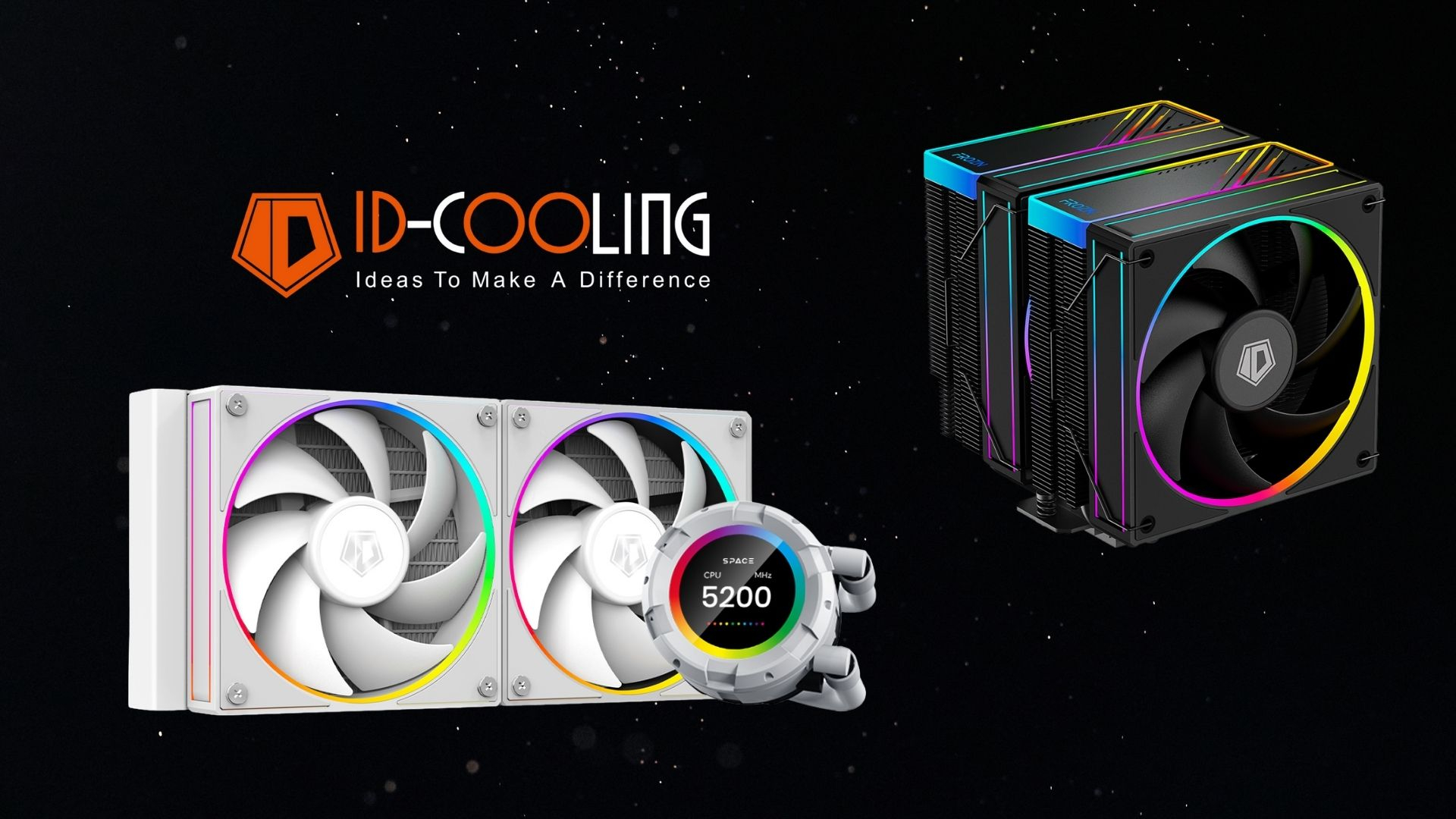
İşlemcinizin yüküne uygun bir soğutucu kullanmak, sıcaklığı kontrol altında tutmaya ve sıcaklık kaynaklı performans kaybını azaltmaya yardımcı olabilir. Özellikle oyun oynamayı veya grafik tasarım gibi yoğun işlemci gücü gerektiren programları kullanmayı seviyorsanız, işlemci soğutucu kullanmanız şiddetle tavsiye edilir. ID-COOLING ürünlerini Gelbura’daki işlemci soğutucu seçenekleri üzerinden inceleyebilirsiniz.
Soğutucu seçiminde yalnız marka veya fan sayısına bakmayın. İşlemci soketi, kasa yüksekliği veya radyatör alanı, kullanım yükü ve ses beklentisi birlikte değerlendirilmelidir. Mevcut stok soğutucu yeterliyse değiştirmek zorunlu değildir; daha güçlü bir soğutucu her sistemde otomatik olarak daha fazla performans sağlamaz.
İşlemci sıcaklığı hakkında sık sorulan sorular
Program kurmadan işlemci sıcaklığı öğrenilebilir mi?
Anakartınız destekliyorsa BIOS veya UEFI ekranından öğrenebilirsiniz. Bu yöntem Windows açıkken veya oyun oynarken sıcaklığı takip etmek için uygun değildir.
Oyun oynarken işlemci sıcaklığının yükselmesi normal mi?
İşlemcinin yükü arttıkça sıcaklığının yükselmesi beklenir. Önemli olan, değerin modelin çalışma sınırı ve performansıyla birlikte değerlendirilmesidir; yalnız yüksek bir sayı görmek soğutucunun arızalı olduğunu kanıtlamaz.
İşlemcinin 90 derece olması tehlikeli mi?
Tek başına bu değerle karar verilemez. İşlemci modeli, yükün süresi, soğutma sistemi ve hız düşüşü olup olmadığı önemlidir. Hafif kullanımda sürekli bu seviyeye çıkılması ile ağır yükte kısa süre görülmesi aynı durum değildir.
Thermal throttling nedir?
İşlemcinin sıcaklığı kontrol etmek için güç tüketimini ve çalışma hızını azaltmasıdır. Bu koruma mekanizması performans düşüşüne yol açabilir. Modern işlemcilerdeki korumalar, soğutma sorunlarını göz ardı etmek için gerekçe değildir.
BIOS ile programın gösterdiği sıcaklık neden farklı?
İki ölçüm farklı çalışma koşullarında alınır. Windows’ta arka plan uygulamaları veya oyun işlemciyi yüklerken BIOS’ta aynı yük yoktur. Ayrıca programlar farklı sensörleri ve örnekleme aralıklarını kullanabilir; aynı sensörü benzer koşullarda karşılaştırın.
Yorum yazın
Makaleye yorum yazabilmek için oturum açmanız gerekiyor.
Oturum aç